
Introductie tot je NEXSMART-camera
Gefeliciteerd met je nieuwe NEXSMART-camera! Om het meeste uit je product te halen, is het een goed idee om de verschillende functies te leren kennen. De camera zit vol slimme mogelijkheden die je dagelijks leven makkelijker en veiliger kunnen maken – maar alleen als je weet hoe je ze gebruikt.
In deze handleiding helpen we je stap voor stap zodat je snel aan de slag kunt. Je hoeft geen technisch expert te zijn – we laten je op een eenvoudige en overzichtelijke manier zien hoe je de camera instelt, de belangrijkste functies gebruikt en profiteert van de kleine slimme details die het verschil maken.
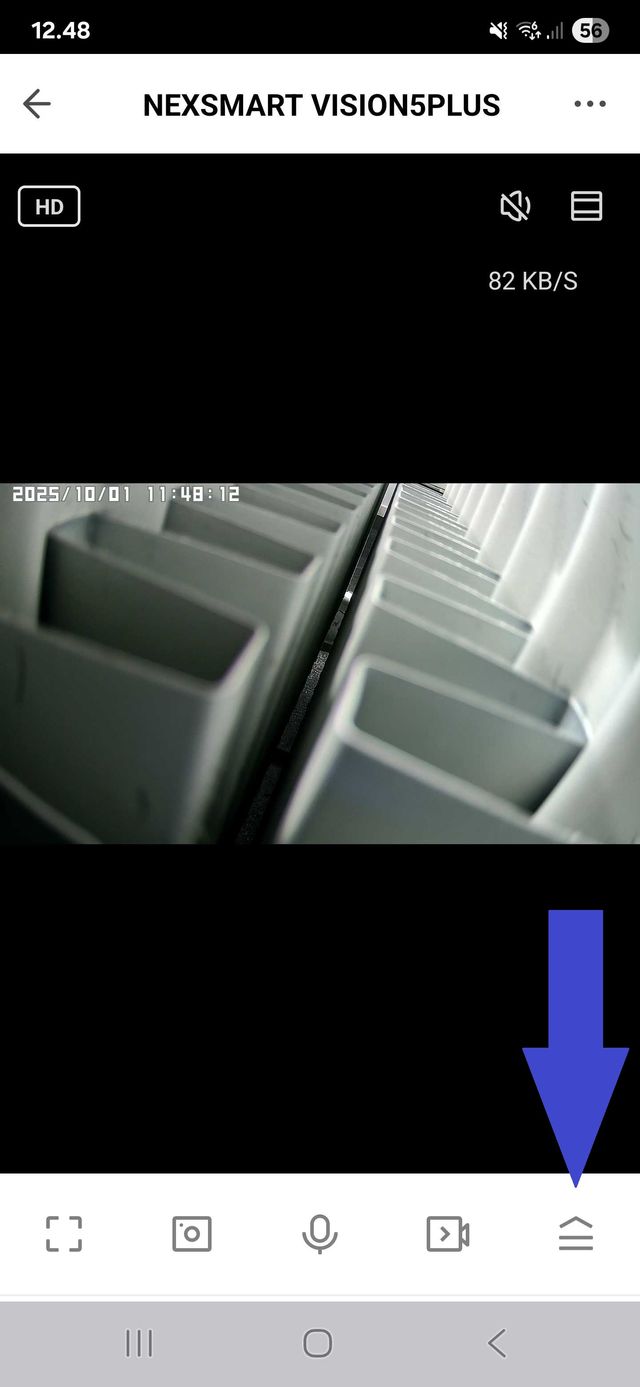
Om toegang te krijgen tot de basisfuncties van de camera, doe je dit via de Live View van de camera. Zie op de afbeelding hoe:
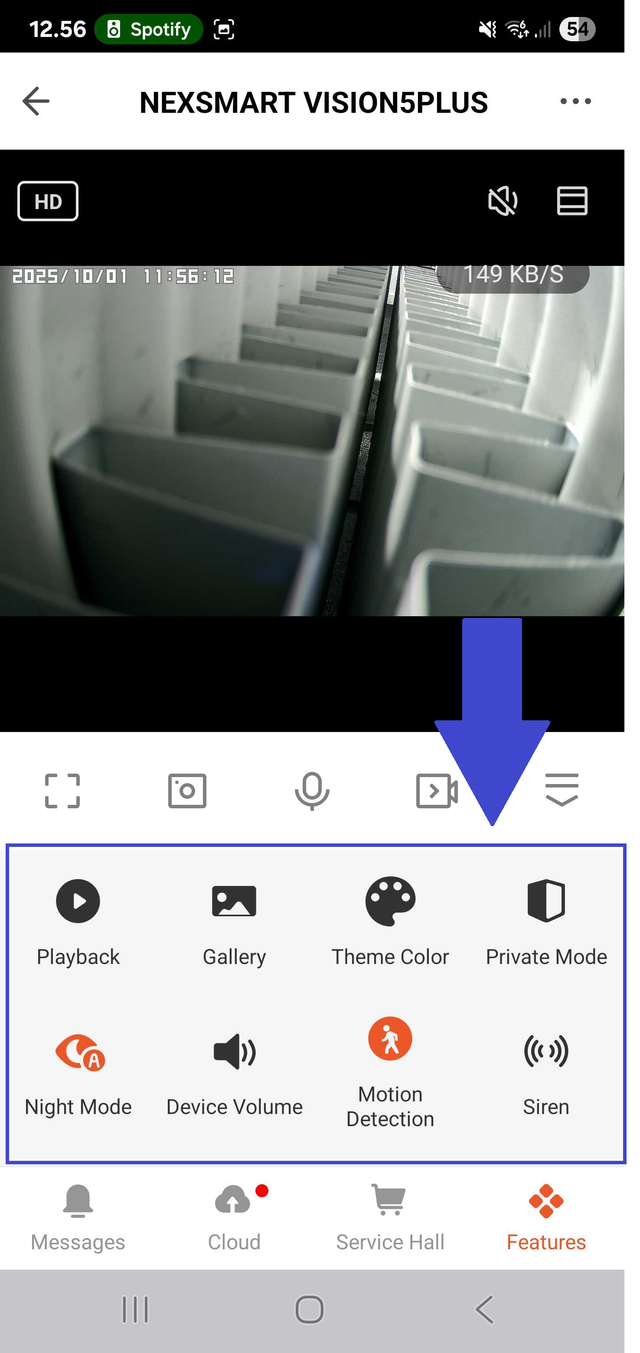
Druk waar de pijl wijst om de camerafuncties te openen.
De snelle werkbalk van de camera wordt nu geopend en hier kun je eenvoudig functies in- of uitschakelen.
Instelling van de camera-instellingen
Om je NEXSMART-camera te wijzigen of aan te passen, moet je naar de instellingen gaan. Dit doe je eenvoudig door;
1. De camera in de app te openen en naar de Live View te gaan.
2. Op de drie stippen rechtsboven te tikken.
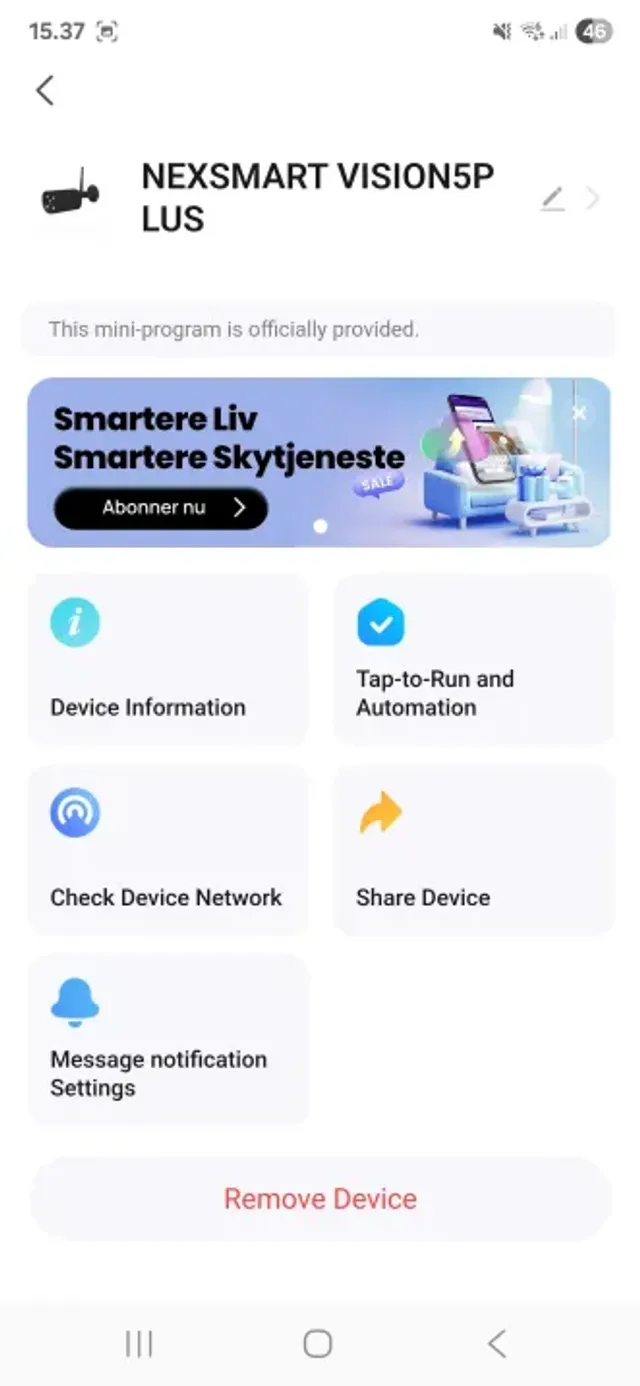
Vervolgens wordt er een menu geopend waarin je toegang hebt tot alle camerainstellingen.
In deze handleiding zie je een afbeelding met een pijl die precies aangeeft waar je de drie stippen vindt. Zo weet je altijd zeker dat je op de juiste plek tikt.
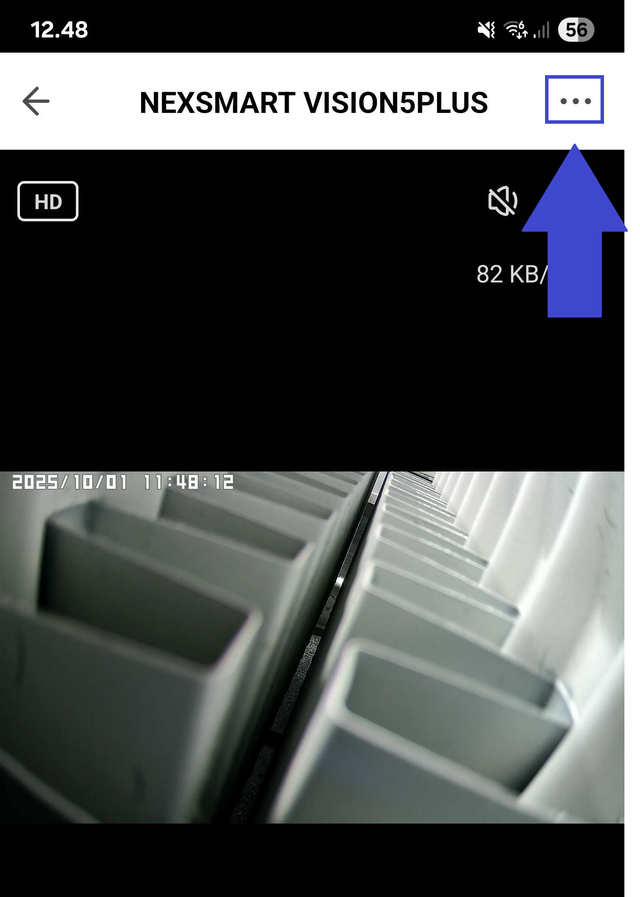
Wanneer je op de knop hebt gedrukt, zou je naar de camerainstellingen moeten gaan. Let op dat je op de meeste telefoons naar beneden kunt scrollen in de lijst om meer instellingen te bekijken. Het ziet er als volgt uit:
Bewegingsdetectie (Detection Alarm Settings)
Je NEXSMART-camera kan je een melding geven wanneer er beweging wordt gedetecteerd. Om het meeste uit deze functie te halen, is het belangrijk dat de instellingen correct zijn aangepast.
Niet te lage gevoeligheid: Als de camera niet genoeg beweging detecteert, loop je het risico belangrijke gebeurtenissen te missen.
Niet te hoge gevoeligheid: Als de gevoeligheid te hoog is ingesteld, ontvang je veel onnodige meldingen – bijvoorbeeld als een tak in de wind beweegt.
Wanneer je de camera instelt, zorg er dan voor dat deze zo vrij mogelijk zicht heeft. Vermijd dat de camera direct op struiken, bomen, dakranden of muren is gericht, omdat dit storingen in de detectie en onnodige meldingen kan veroorzaken.
In het instellingenmenu van de app (via de drie stippen) kun je eenvoudig de gevoeligheid van de bewegingsdetectie aanpassen, zodat je de balans vindt die het beste bij je past.
Op de afbeelding hieronder kun je zien waar je toegang krijgt tot de instellingen voor bewegingsdetectie. Merk op dat als je bovenaan het instellingenmenu van de camera staat, je mogelijk naar beneden moet scrollen om de optie te vinden.
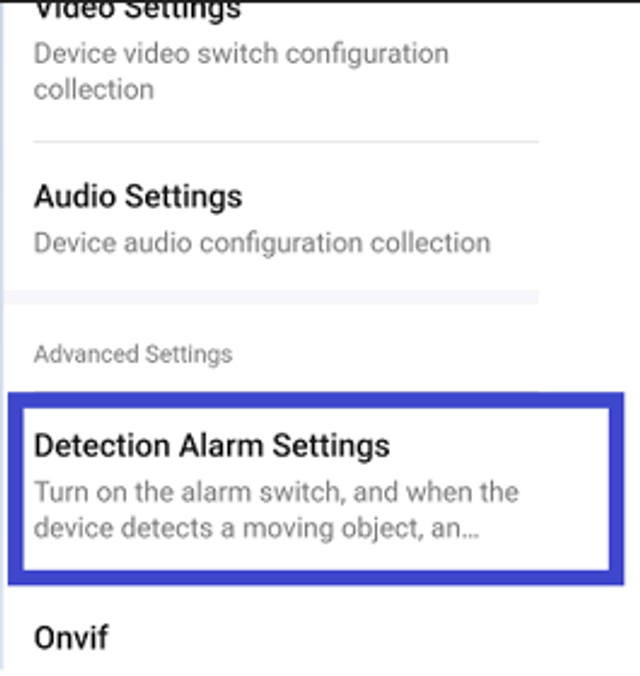
Hier kun je het menu met de camerainstellingen zien:
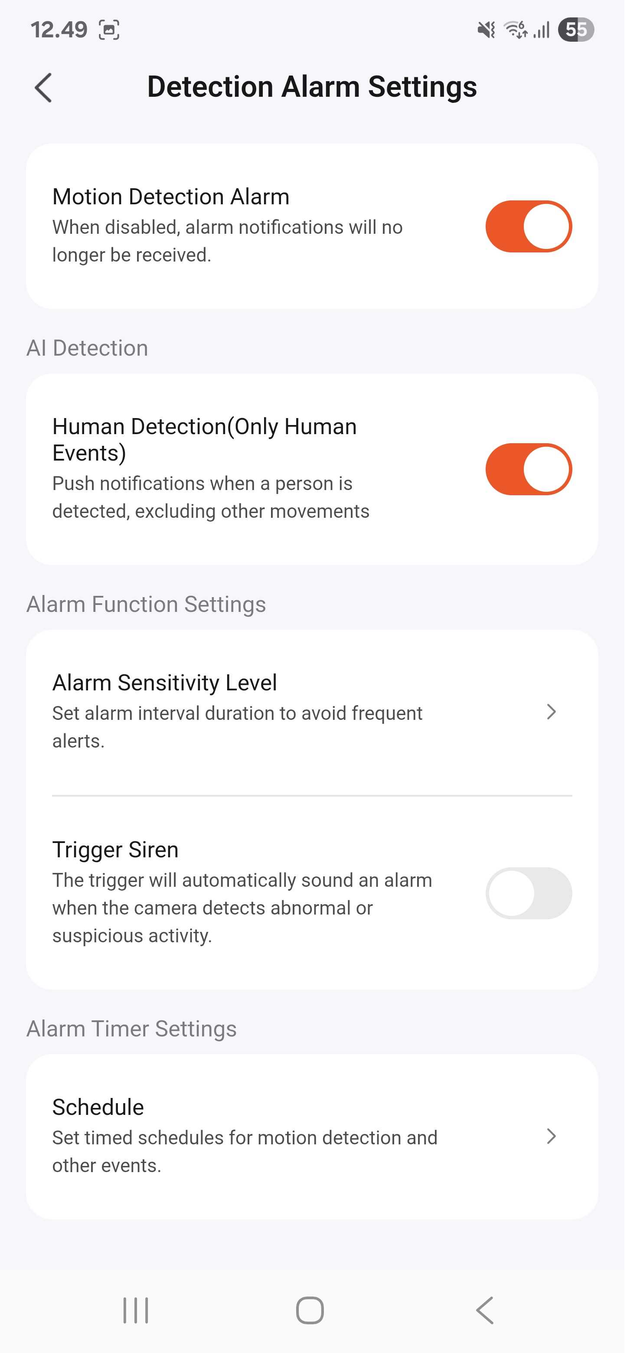
Uitleg van de verschillende instellingen:
Motion Detection Alarm – Deze instelling schakelt de bewegingsdetectie van de camera in of uit.
Human Detection (Only Human Events) – Deze instelling filtert, waar mogelijk, alle niet-menselijke objecten uit bij het detecteren van beweging.
Alarm Sensitivity Level – Hier kun je de gevoeligheid van de detectie instellen.
Trigger Siren – Wanneer deze functie is ingeschakeld, zal de camera een sirene activeren wanneer beweging wordt gedetecteerd.
Schedule – Hier kun je een schema instellen voor de camera. Dit kan bijvoorbeeld worden gebruikt om geen beweging te registreren tijdens de tijden dat je meestal thuis bent.
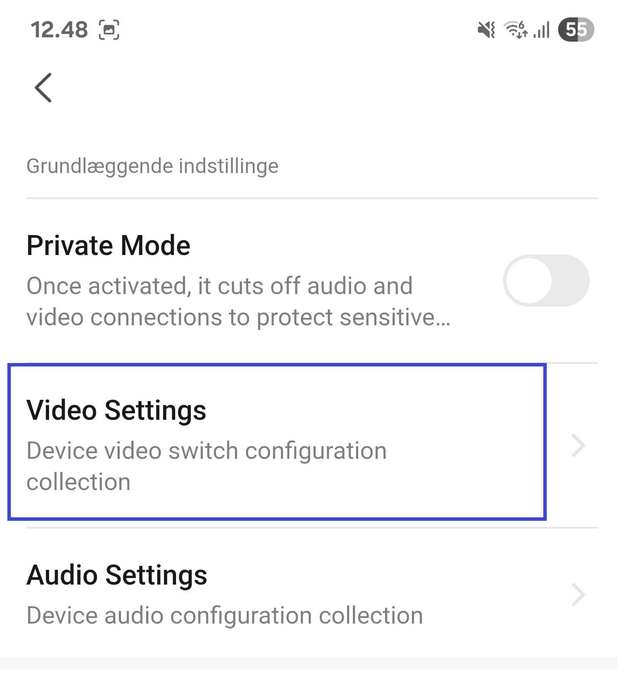
Video-instellingen
Nachtzicht-instellingen
Om de nachtzichtinstellingen van de camera te wijzigen, ga naar ‘Video Settings’. Hier kun je kiezen tussen twee verschillende modi:
Auto Mode
De camera schakelt automatisch tussen infraroodlicht (IR) en LED-licht.
Voordelen: Je krijgt kleurenbeelden ’s nachts en het LED-licht kan afschrikkend werken voor ongewenste bezoekers.
Nadelen: Het LED-licht kan storend of te opvallend zijn als je een discretere beveiligingscamera wilt.
IR Mode
De camera gebruikt uitsluitend infraroodlicht om het nachtbeeld te creëren.
Voordelen: Discrete oplossing, aangezien IR-licht onzichtbaar is voor het menselijk oog.
Nadelen: De beelden zijn zwart-wit en hebben geen kleurdetails.
Opmerking: Voor het beste resultaat met nachtzicht moet de camera vrij zicht hebben. Vermijd plaatsing waarbij de camera naar muren, dakranden of andere obstakels dicht bij de lens gericht is, omdat deze het licht kunnen weerkaatsen en de beeldkwaliteit verminderen.
Flip Screen
Met Flip Screen kun je het camerabeeld direct in de instellingen omdraaien. De functie is handig wanneer de camera op een onconventionele manier wordt gemonteerd – bijvoorbeeld hangend onder een dakrand of op zijn kant.
Het voordeel is dat je je geen zorgen hoeft te maken over de fysieke positie van de camera tijdens montage. Ongeacht de plaatsing kan het beeld altijd digitaal worden aangepast zodat het correct wordt weergegeven.
Time Watermark
Met Time Watermark kun je een tijdstempel rechtstreeks op de video toevoegen. De functie toont de datum en tijd in het beeld, wat het makkelijker maakt om opnames te documenteren en later te bekijken. Het voordeel is dat je altijd precies weet wanneer een gebeurtenis heeft plaatsgevonden.
Status Indicator
Met Status Indicator geeft de camera een blauw licht af dat aangeeft dat de camera actief is en goed functioneert. Dit biedt een duidelijke visuele bevestiging dat de camera in werking is. Het voordeel is dat je snel kunt zien of de camera aan staat, zonder dit via de app of instellingen te controleren.